Administración de eventos e información comercial
Desde este punto vamos a aprender como realizar ventas, presupuestos, ingresar compras, etc
Módulos disponibles
Comerciales - Procesos comerciales como: Ventas/Notas de crédito, Presupuestos, Compras, etc.
- Ventas y notas de crédito
- Grilla de ventas
- Nueva venta
- Creación en caliente de productos y entidades
- Asignación de venta a un contrato
- Notas de crédito
- Remitos
- Compras
- Importar compras desde DGI.
Grilla de ventas
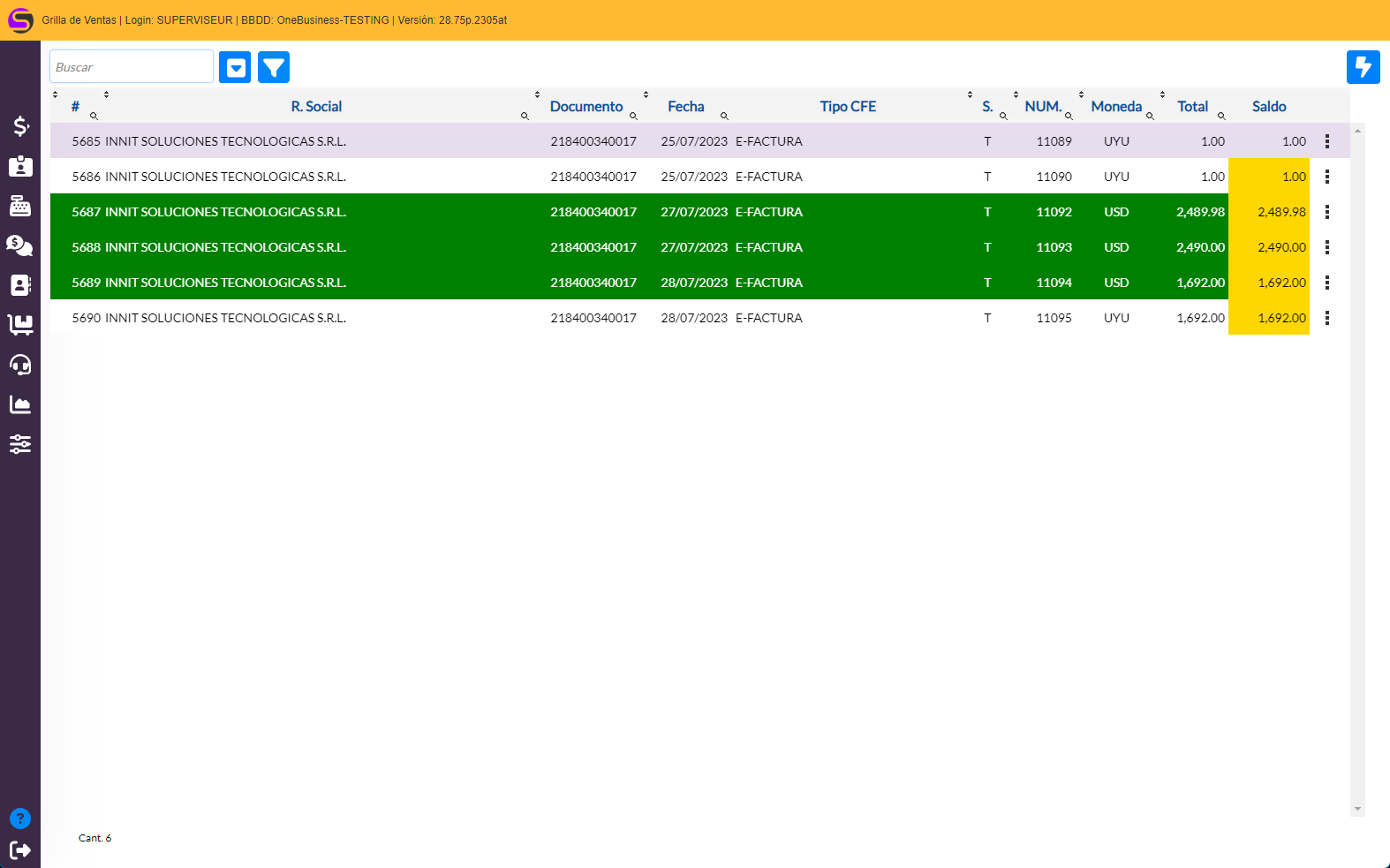
Este es el centro de control, una de las ventanas mas importantes del sistema. Desde aqui ganamos acceso a facturas, recibos, detalles de nuestros clientes, generación de notificaciones (envío de saldos, personalizadas, etc) y muchas opciones más.
Nueva venta
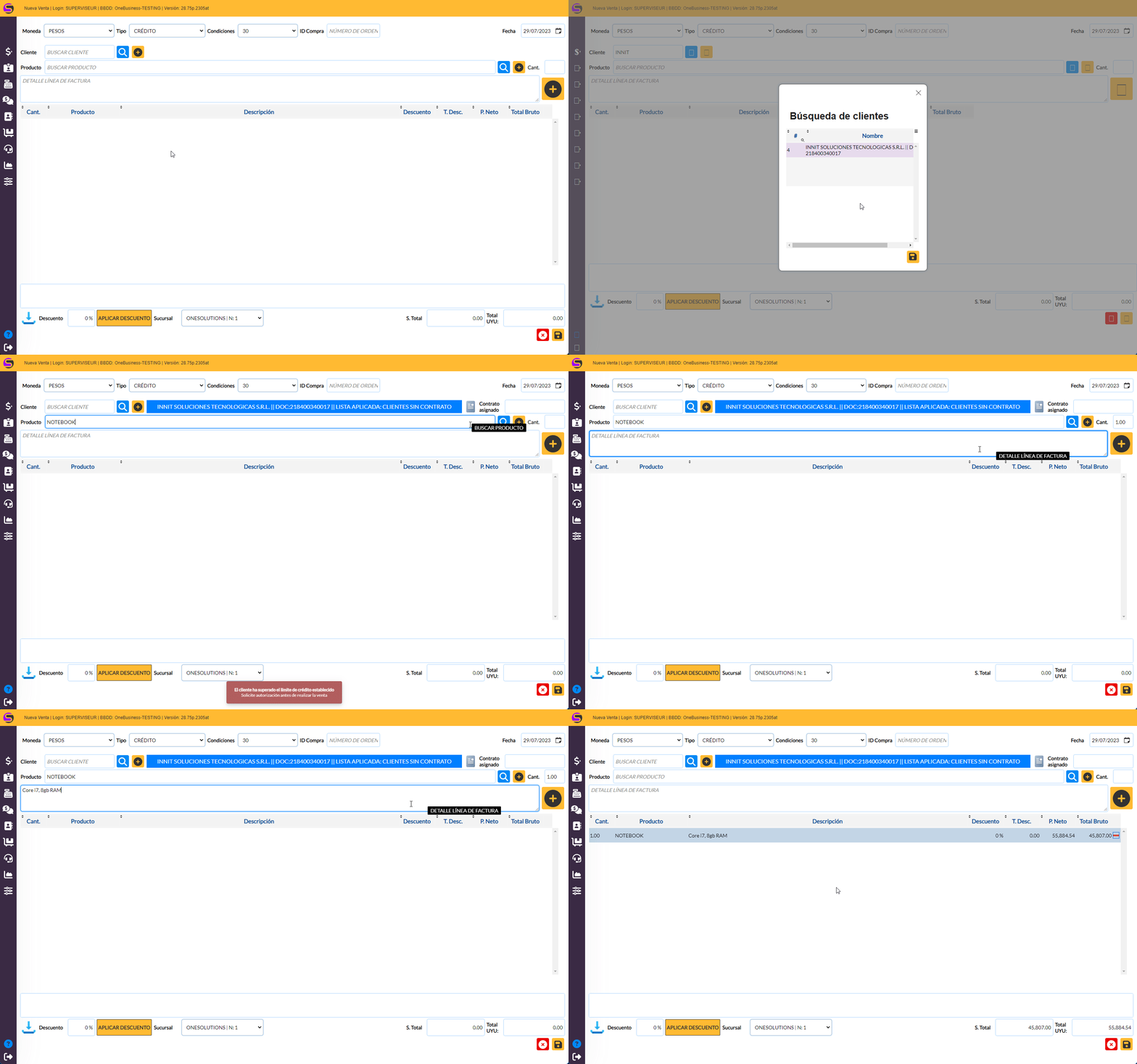
Desde esta ventana vamos a crear una nueva factura. Los campos disponibles son los tipicos para una operación de este tipo.
Algunos detalles de importancia:
- El nombre del producto esta limitado por la DGI. Si precisa agregar mas información debe hacerlo en el campo Detalle Línea de Factura.
- Para agregar información adicional hagalo en el campo Adenda.
- Si desea puede cambiar de moneda "en caliente". El sistema hará el cálculo, basandose en la cotización ingresada, y actualizará la información de los totales.
Agregar una venta a un contrato
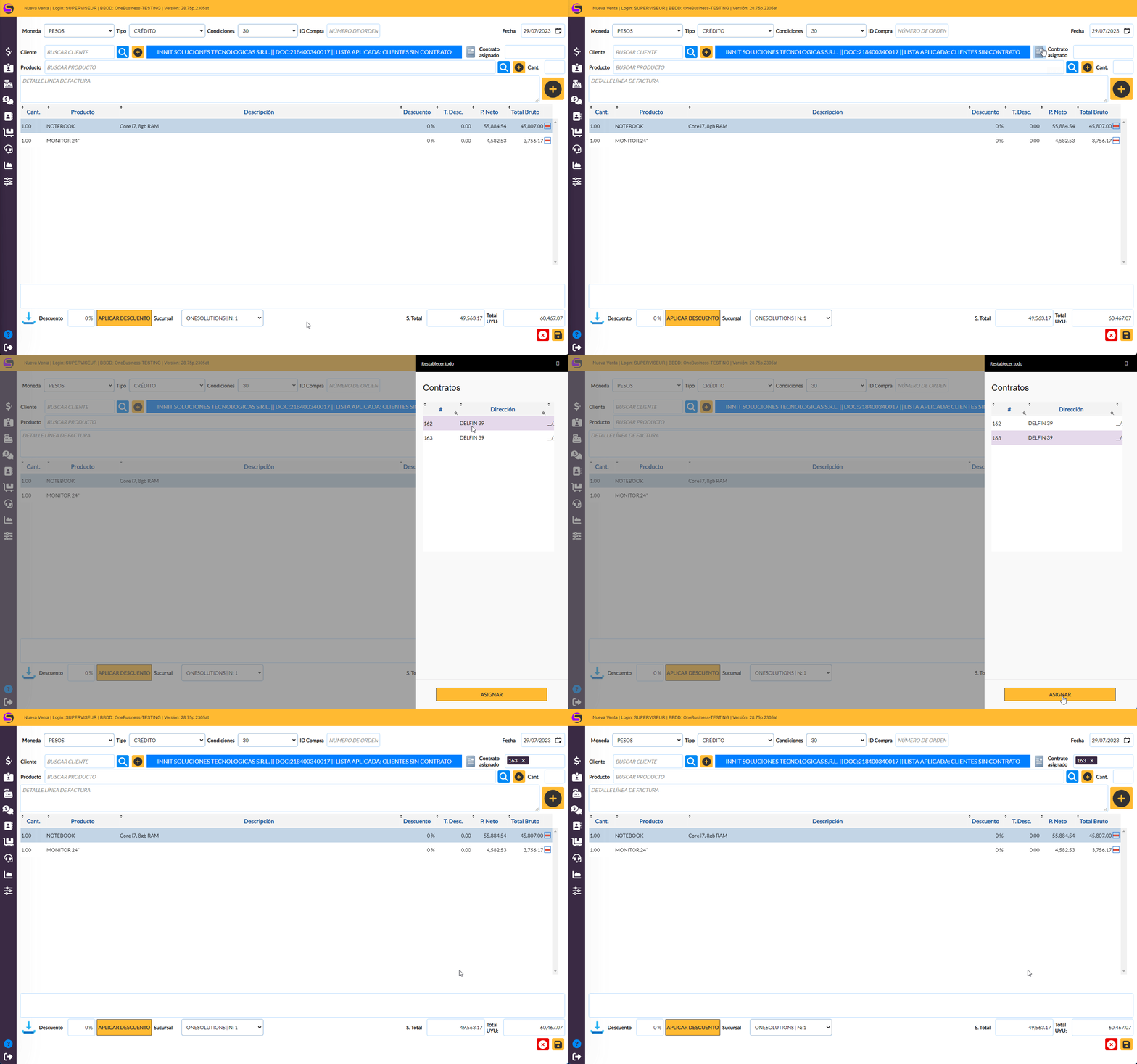
Existe la posibilidad de generar una venta en cualquier fecha del mes y que el cliente solicite para que le sea facturada con su contrato. Para esto tenemos que hacer un click en el boton Contrato asignado, seleccionar el contrato al que se va a agregar esta venta y confirmar. De este modo se le podría realizar la venta al cliente y que la pague junto con el contrato en la facturación masiva.
Crear un nuevo articulo desde esta ventana
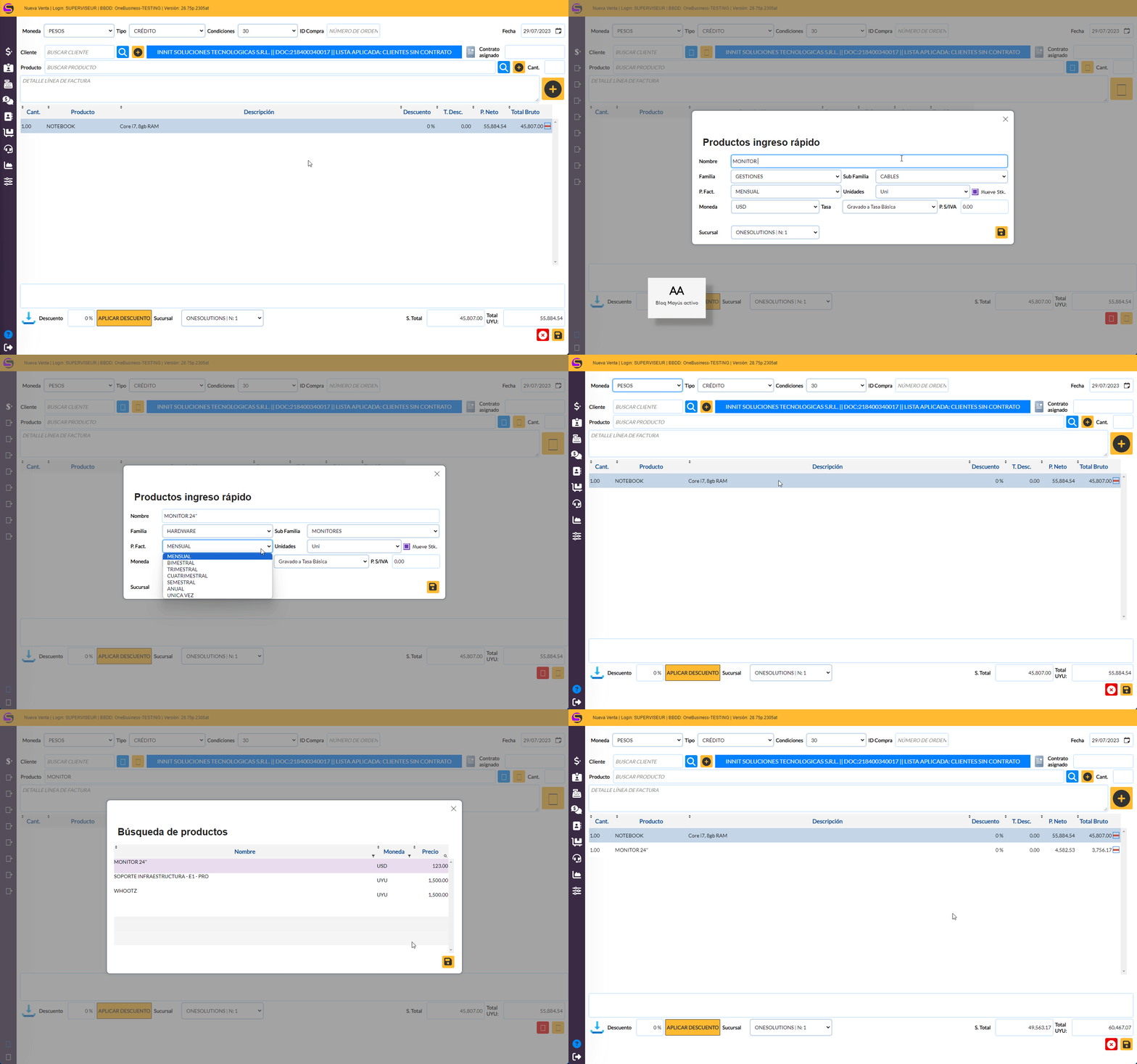
Puede ocurrir que al momento de realizar una venta no exista el producto en nuestra base de datos. Para esto disponemos de una opción de ingreso rápido desde esta misma ventana.
Notas de crédito
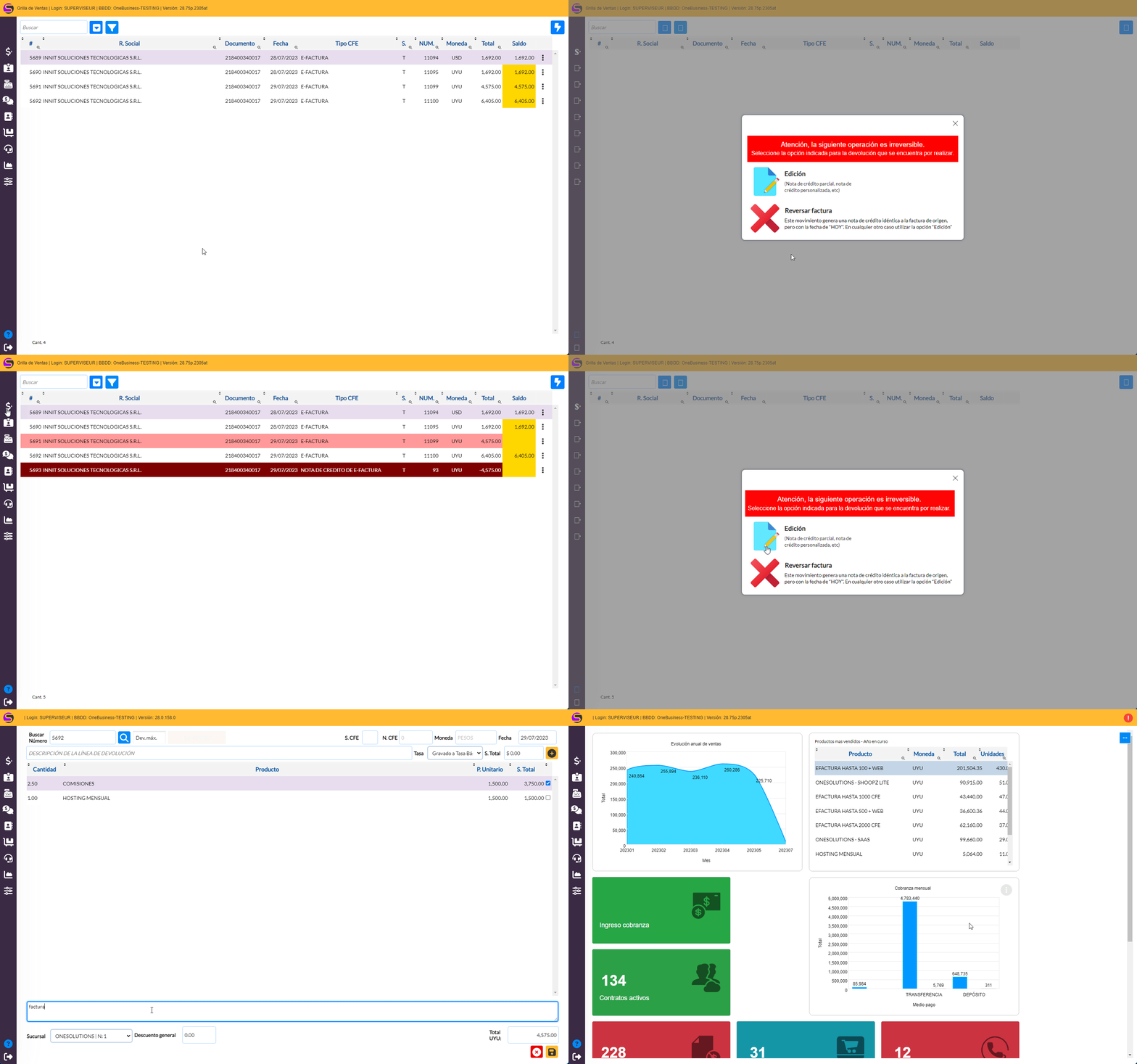
Las notas de crédito, (Devoluciones), se pueden realizar de varias maneras en el sistema. Se puede encontrar las distintas opciones en la grilla de ventas, en la ficha del cliente (facturas) o realizar una nota de crédito en base a la numeración interna de la factura.
Al momento de realizar una devolución vamos a tener que elegir entre dos opciones Editar la factura o realizar un Reverso de la factura.
El reverso de la factura genera un movimiento contrario con la fecha del día en que se esta realizando la devolución. Este detalle es muy importante porque, por ejempplo, si la factura a anular es del mes anterior la corrección del IVA quedará ingresada en el mes en curso.
En caso de que sea necesario realizar una nota de crédito con una fecha diferente a la actual tiene que hacerlo utilizando la opción de Edición.
Remitos
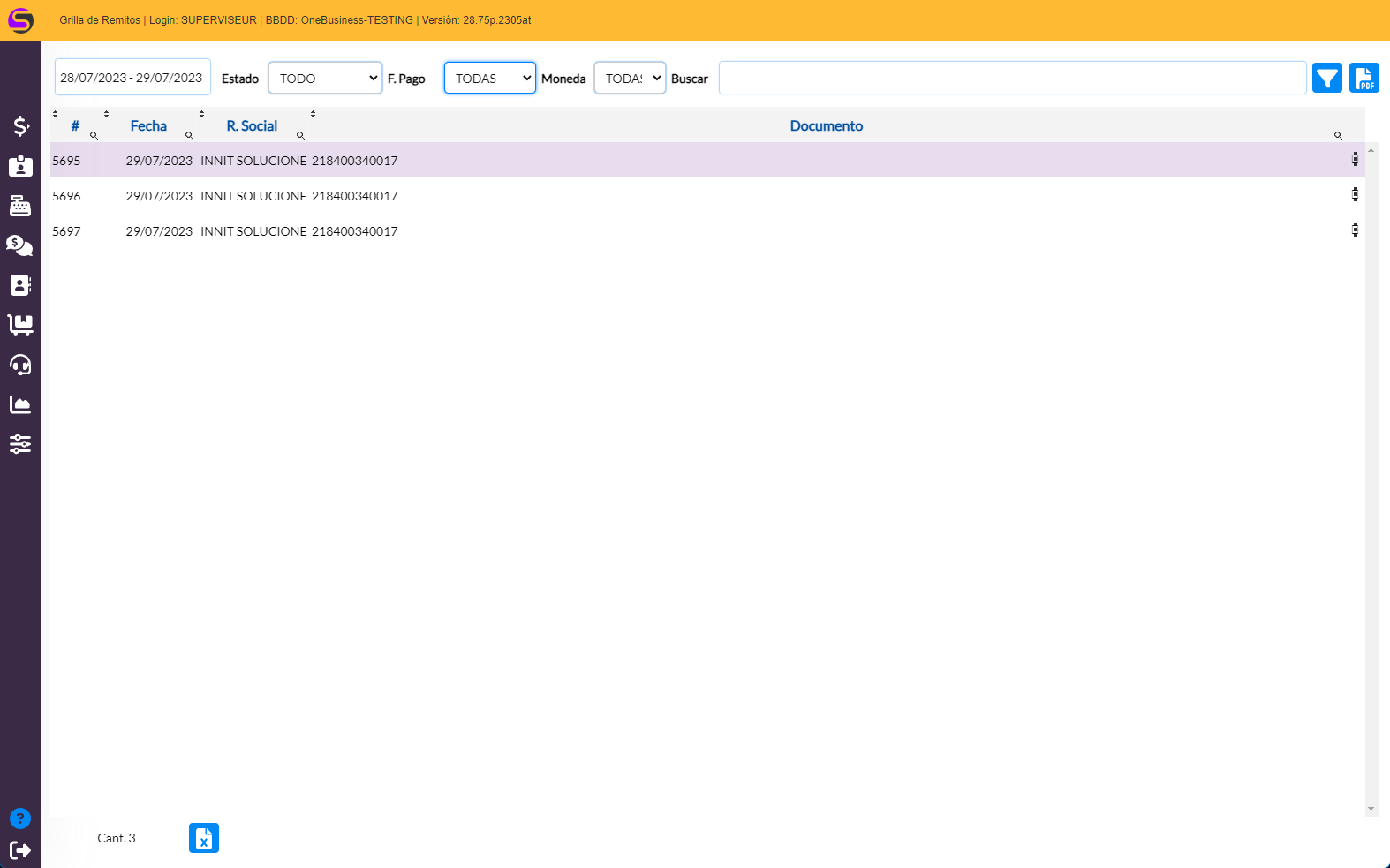
El sistema premite la generación de remitos para la entrega de mercadería. En los mismos no figuran los precios de los productos entregados.
Nuevo remito
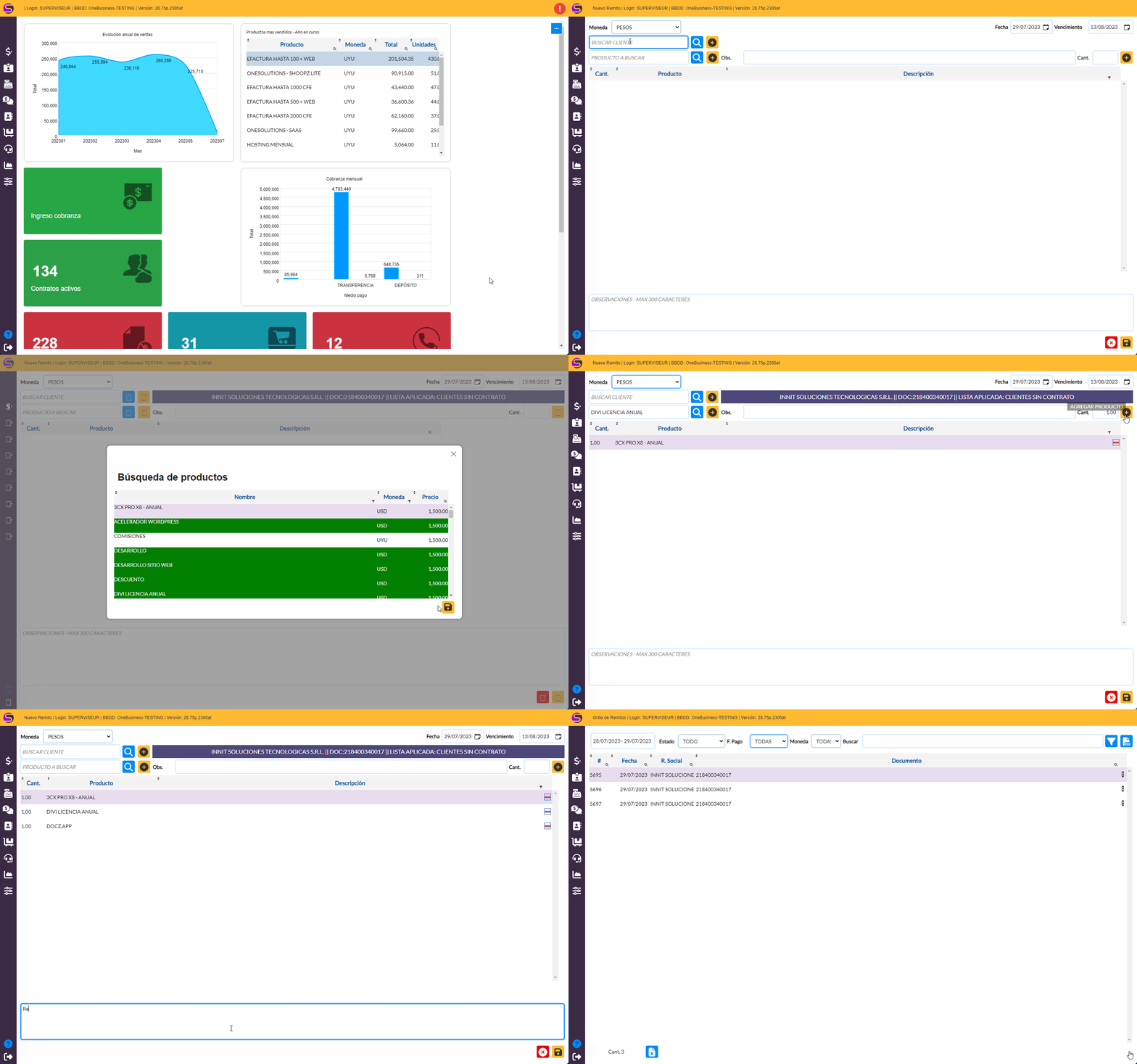
La creación de un nuevo remito es muy sencilla, el procedimiento es muy similar a la creación de una factura. Se elige el cliente, los productos a entregar, una adenda y se confirma. Una vez confirmada la creación del remito se puede generar un PDF para imprimir y entregarlo junto a la mercadería.
Compras
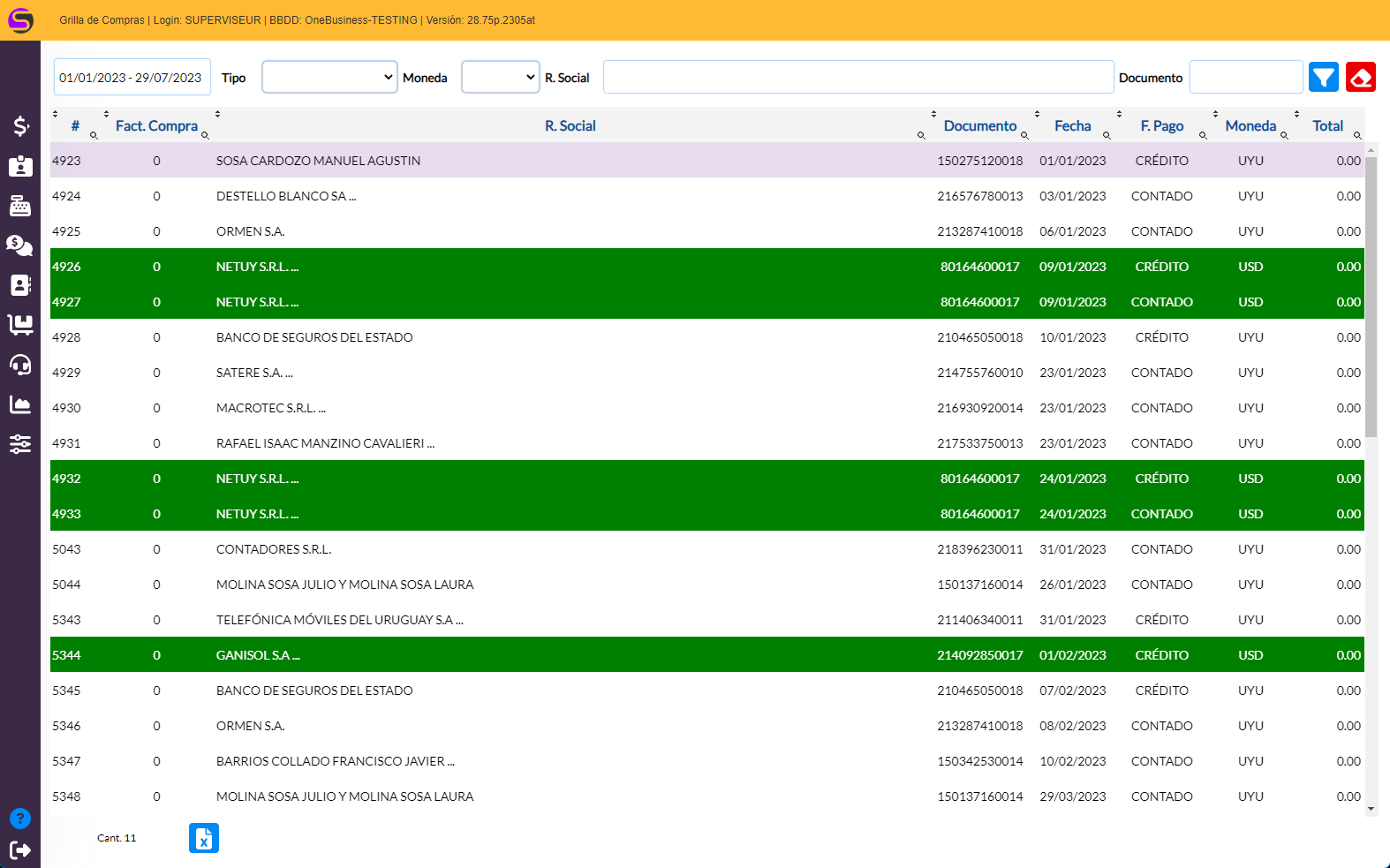
Importar compras desde DGI
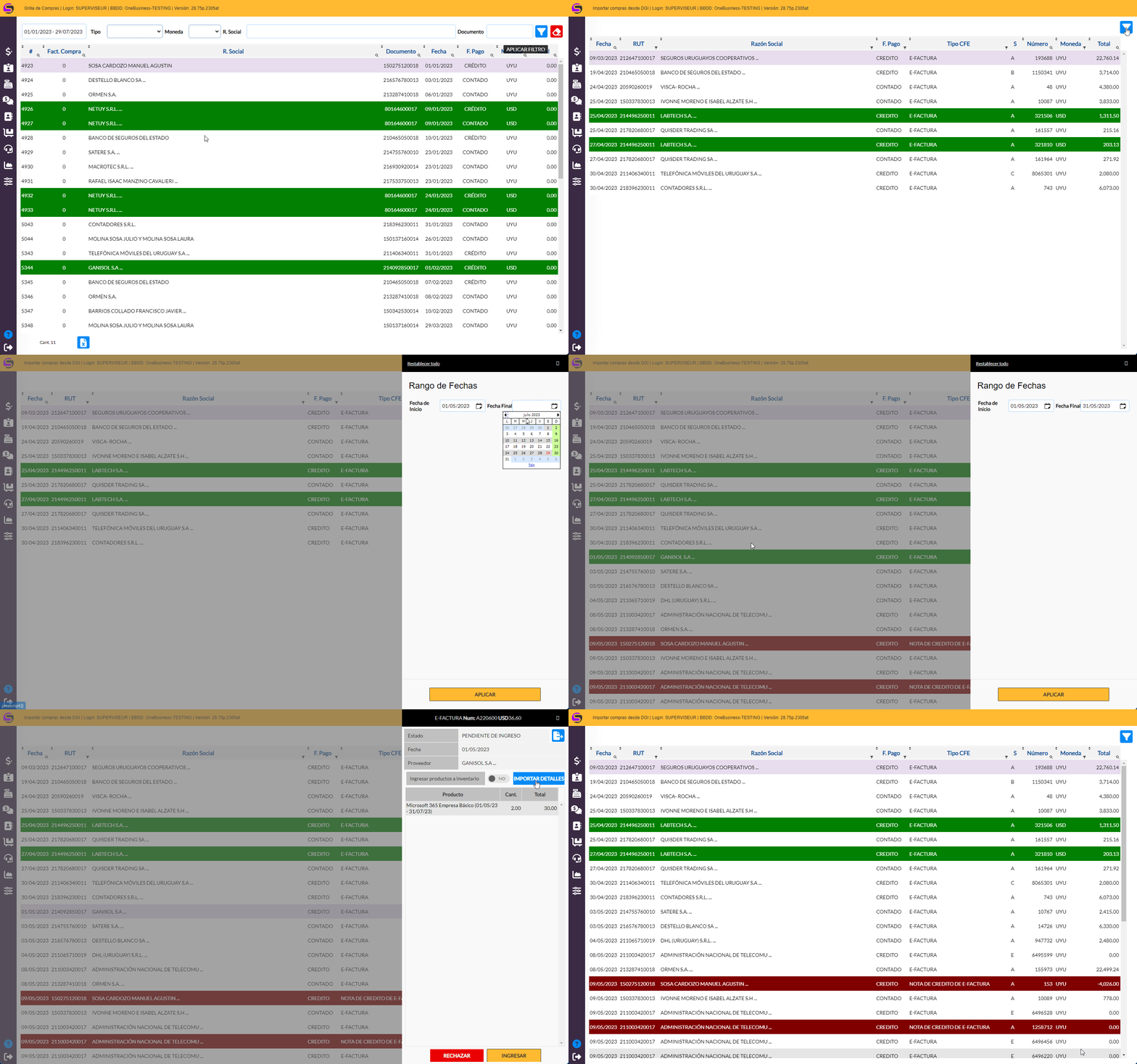
El sistema premite importar las compras desde DGI. El procedimiento es muy sencillo, se selecciona el rango de fechas de las compras a procesar, se confirma y quedan a disposición para ser procesadas por el sistema.
CRM
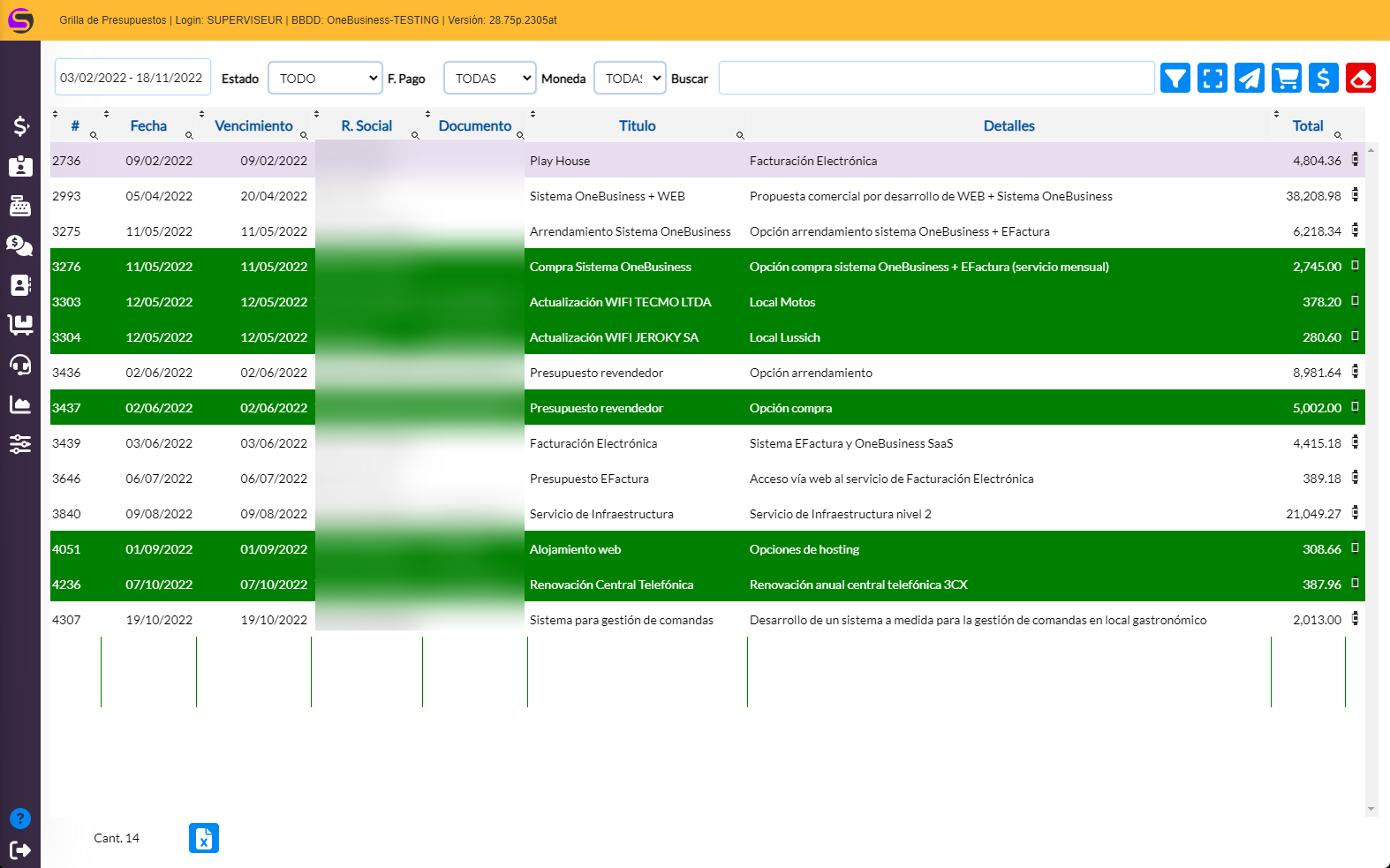
Gestión del presupuesto
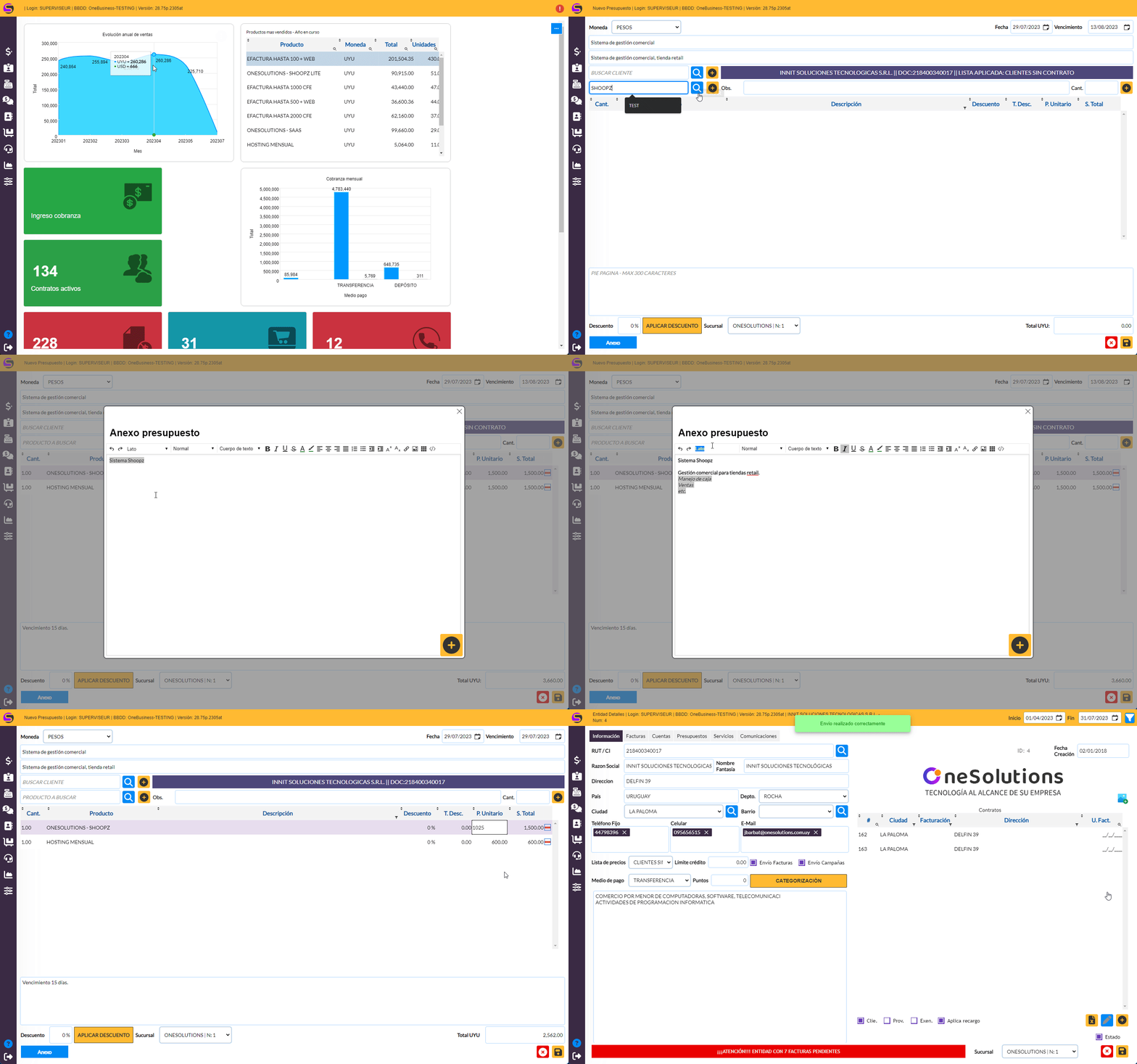
La gestión completa de un presupuesto desde su elaboración, anexos, etc hasta la generación de una órden de compra. El envío se realiza por mail utilizando los datos del cliente ingresados en el sistema.
Operaciones
Pago de facturas
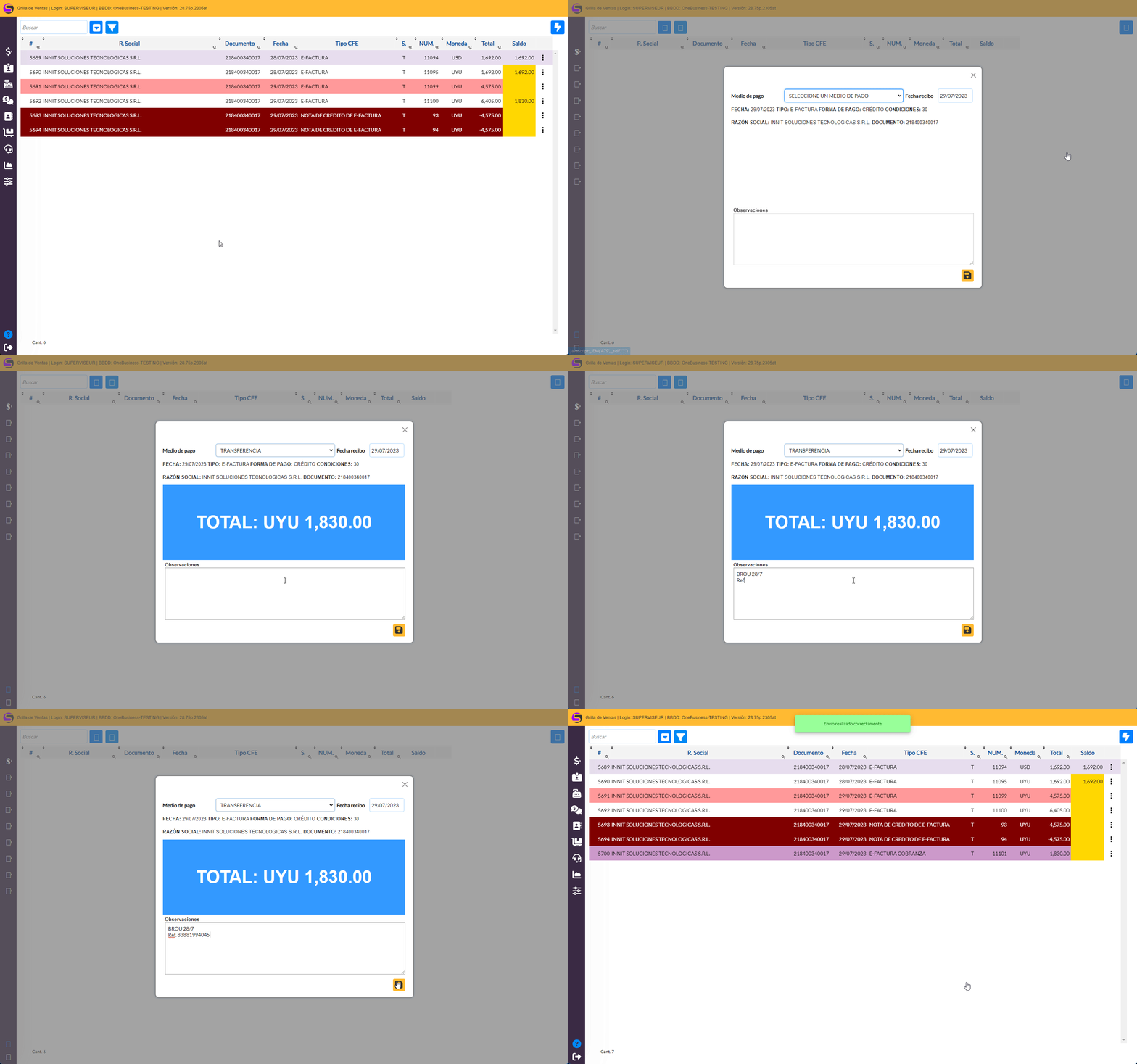
Para marcar una factura como paga debemos seleccionar la factura con la cual vamos a trabajar, ir al menú de la derecha, operaciones y marcar como paga. Esta opción nos abrirá un popup para que ingresemos la información sobre el medio de pago, fecha, etc con los cuales se generará un recibo electrónico de forma automática. El envío del mismo se realiza por mail a los datos ingresados en el cliente.
Duplicar facturas
Para duplicar una factura debemos seleccionar la factura con la cual vamos a trabajar, ir al menú de la derecha, operaciones y seleccionar la opción duplicar operación. Esta opción nos abrirá la página de una nueva venta con todos los datos cargados de la factura original. Estos datos pueden ser modificados, cuando terminemos de trabajar con la venta que vamos a realizar solamente restaría confirmar la operación.
Comunicaciones
Desde la grilla de ventas podemos iniciar distintas comunicaciones con el cliente. Se pueden enviar los saldos pendientes, notificación de factura vencida, por vencer o una notificación personalizada.
Facturación masiva
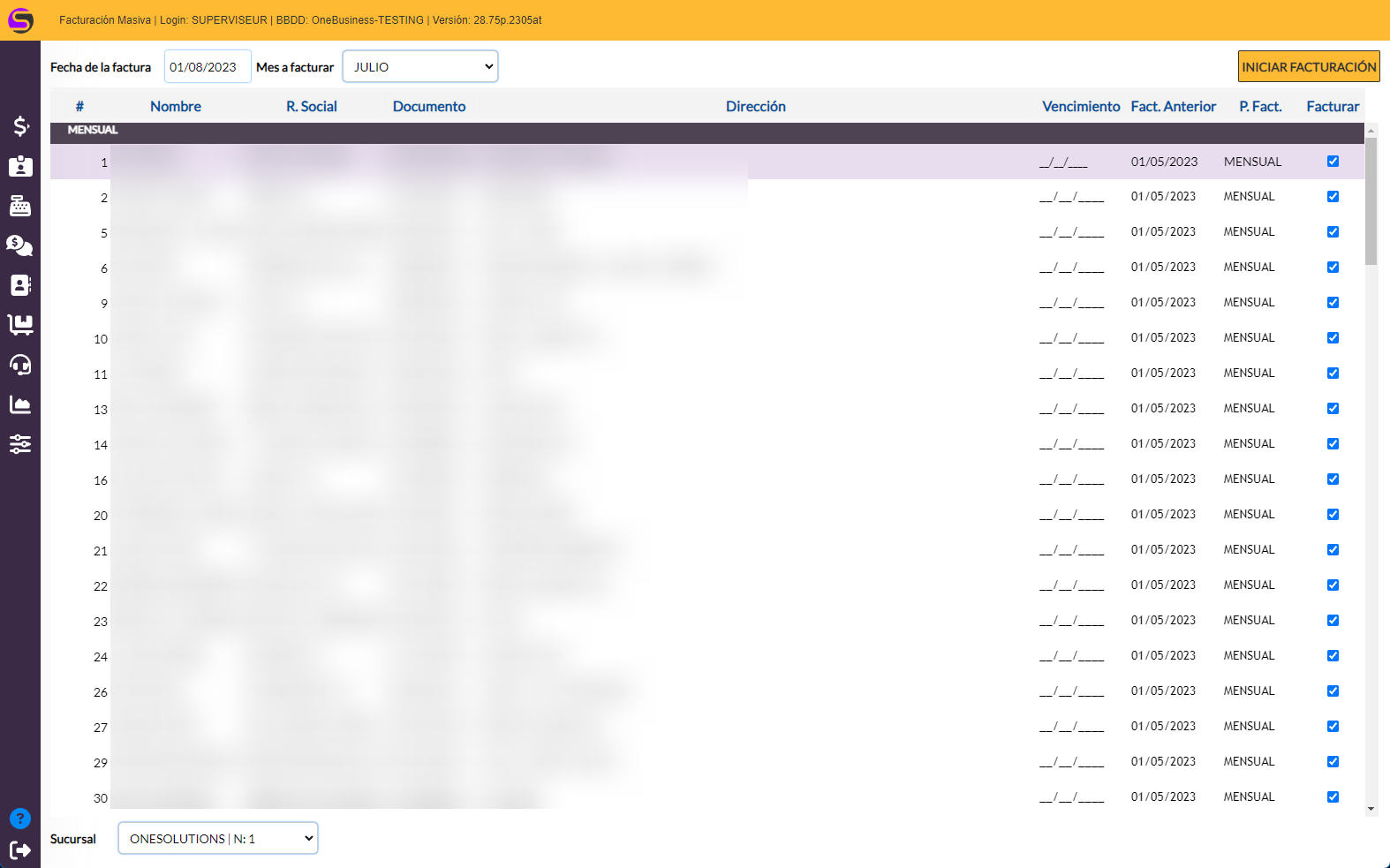
El sistema cuenta con un módulo de facturación masiva. Al momento de realizar la misma revisa todos los contratos activos y si corresponde facturarlos, (teniendo en cuenta el período de facturación y la fecha de la última factura), los deja disponibles para ser emitidos. Este proceso genera una factura a crédito, emite la factura electrónica en DGI, mueve la cuenta corriente y genera una campaña según corresponda (eMail, SMS o Whatsapp) para ser enviada manualmente.
Detalles a tener en cuenta:
- Una vez iniciada la emisión masiva no se puede cerrar el sistema, sí se puede seguir trabajando pero no se debe cerrar el navegador porque el proceso se veria interrumpido.
- Al finalizar la facturación masiva el sistema va a enviar una notificación por eMail avisando que el proceso ha terminado. Tambien mostrará una alerta en pantalla.
- Una vez finalizado el proceso nos quedará disponible una campaña comercial en la grilla de campañas.